Clasificación en vivo para OBS
La clasificación en vivo es una página que muestra el torneo en tiempo real y que OBS puede tomar como fuente Browser. No se instala nada: copias una dirección del panel, la pegas en OBS y la clasificación aparece sobre el juego, actualizándose sola a medida que llegan los resultados.
Todos los planes
La clasificación en vivo está incluida en todos los planes, prueba incluida. No hace falta un plan Plus: ese sirve para el multistream, que es otra herramienta.
Para qué sirve
Quien mira un torneo quiere saber quién va ganando sin esperar a que lo diga el comentarista. La clasificación en vivo resuelve eso: se pone sobre el juego, se actualiza sola y nadie tiene que cambiar de escena a mano cuando llega un resultado.
- Te sirve a ti, que retransmites, como fuente en OBS o en otro software que acepte páginas web.
- Le sirve al público, con un enlace para compartir en Discord: quien lo abra ve la misma clasificación desde el móvil.
- Funciona incluso sin retransmitir: sigue siendo la forma más rápida de enseñar a todos cómo va la cosa.
Ponerla en OBS, paso a paso
- 1Abre el dashboard y ve a Clasificación, eligiendo el torneo correcto si tienes más de uno.
- 2Pulsa el botón OBS de arriba: se abre el recuadro con la dirección de la escena.
- 3Pulsa Copiar. La dirección que ves y la copiada son la misma, así que puedes fiarte de las dos.
- 4En OBS añade una fuente Browser y pega la dirección en el campo URL.
- 5Ajusta ancho y alto según el layout elegido: las medidas están en la tabla de abajo.
- 6Confirma. La clasificación aparece y desde ese momento se actualiza sola: no tienes que recargar nada.
Nota
Puedes preparar y probar la escena antes de que empiece el torneo. Mientras no haya resultados la clasificación está vacía, pero la dirección ya funciona.
Los layouts y sus medidas
El layout decide la forma de la escena. Se elige en el panel, en la pestaña Layout del editor de OBS, y cada uno tiene su medida recomendada para la fuente Browser.
| Layout | Para qué sirve | Cuándo se usa | Medida |
|---|---|---|---|
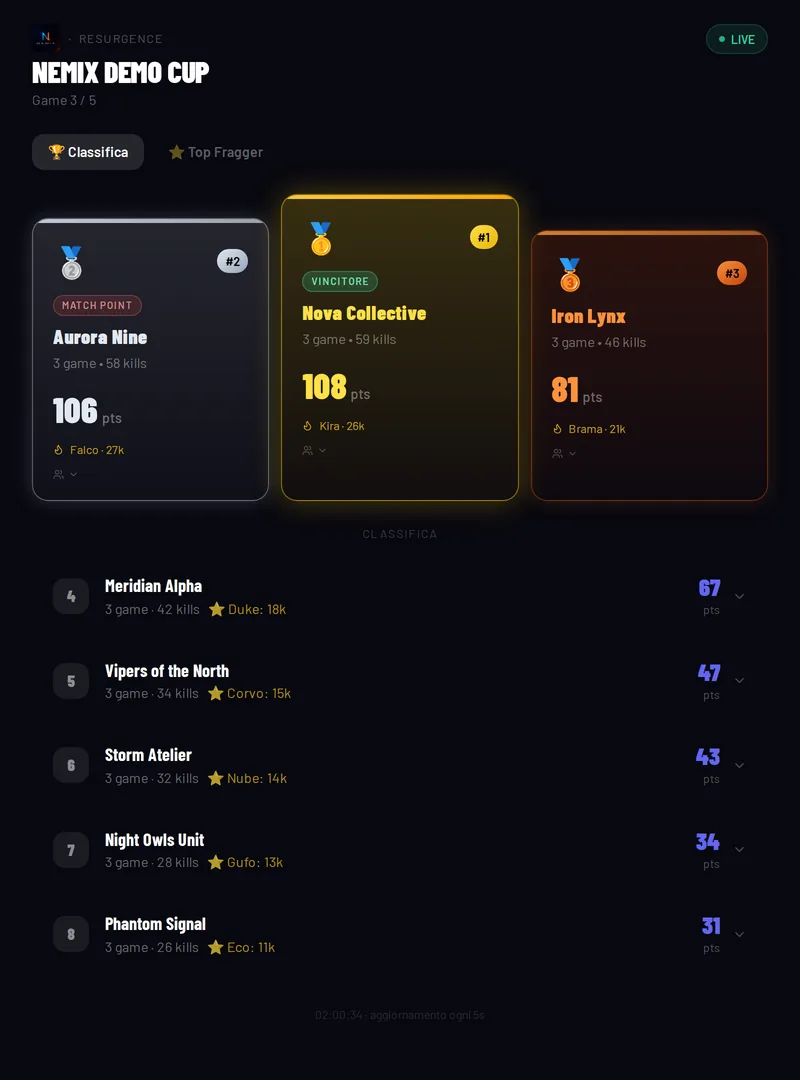
| Vertical | Clasificación completa, podio y lista | Entre partida y partida, o como escena de espera | 800x1080 |
| Ticker | Franja inferior que se desplaza en continuo | Siempre encendida durante el juego, bajo la acción | 1920x110 |
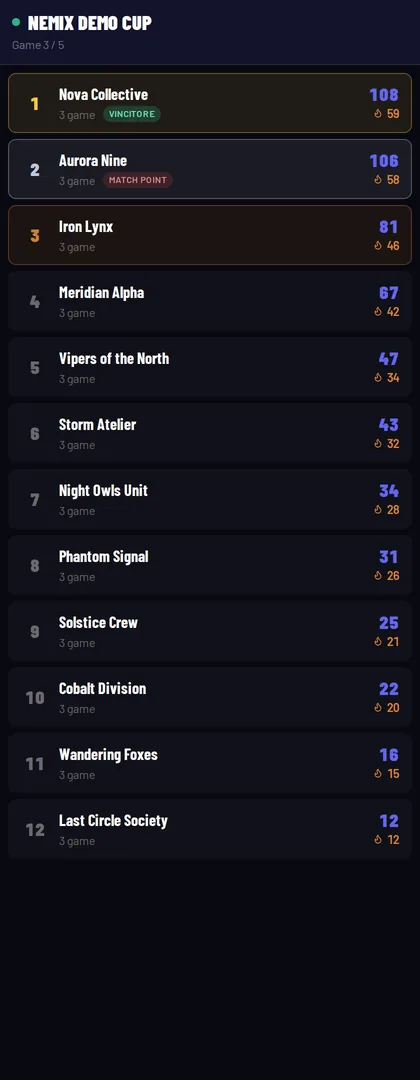
| Sidebar | Columna estrecha junto al juego | Durante el juego, con el feed redimensionado al lado | 420x1080 |
| Lower third | Franja inferior con los primeros puestos, quieta | Como inserto, cuando el comentarista habla de la clasificación | 1920x260 |
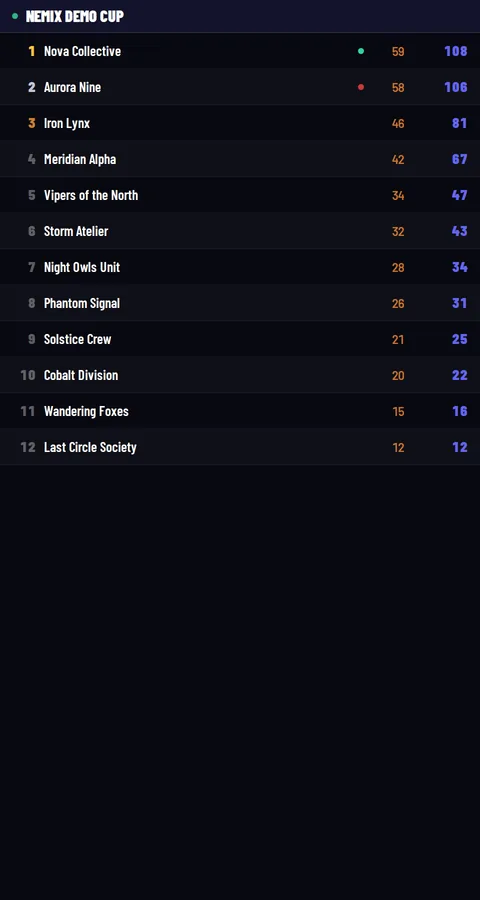
| Compacto | Lista densa, muchos equipos en poco espacio | Esquina de la pantalla, segundo monitor, escenas pequeñas | 480x900 |
| Spotlight | Un solo equipo, grande, con su roster | Entrevistas, highlights, cuando se habla de un equipo | 900x500 |
| Cuadrícula | Todos los equipos en columnas contiguas, de 2 a 4 | Pantalla completa entre partidas, con muchos equipos | 1920x1080 |

Nota
La velocidad del desplazamiento se ajusta desde el panel: lenta, normal o rápida. Con pocos equipos la lista se repite sola, así la franja nunca se queda medio vacía.
La Sidebar es el layout que las producciones mantienen encendido mientras se juega: se reduce el juego y la clasificación ocupa una columna al lado, siempre visible. Filas apretadas, sin podio y sin roster: a 420 píxeles de ancho hace falta lo que importa mientras se mira jugar.
El Lower third es el primo quieto del ticker, y sirve para otro momento: el ticker está encendido y no se mira, el lower third se muestra diez segundos cuando el comentarista dice "veamos cómo vamos", y luego desaparece. Por eso no se desplaza — tiene que leerse de un vistazo — y muestra pocos equipos, grandes.

El Compacto renuncia al podio, al roster y al aire, y a cambio mete el triple de equipos. Es la opción cuando el espacio en escena es poco pero los equipos son muchos.
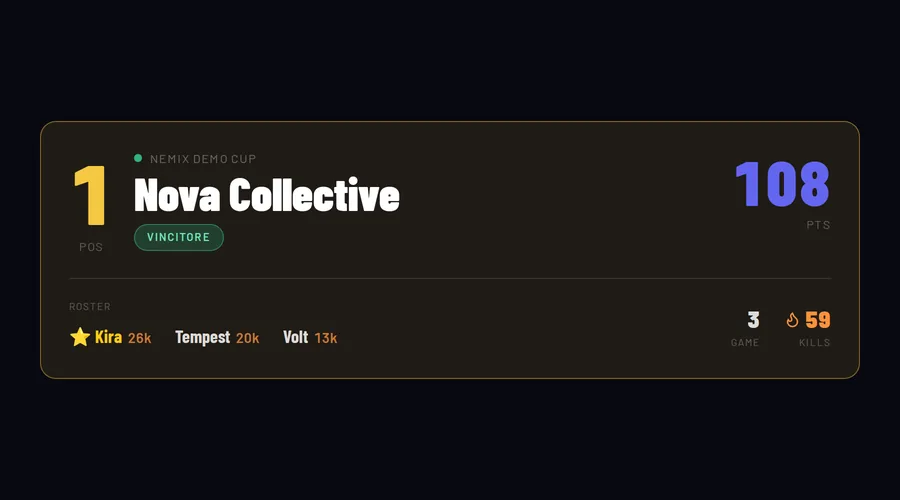
El Spotlight en cambio quita todo menos un equipo. Sirve cuando el comentarista habla de ese, o durante una entrevista: los demás en ese momento son ruido. Muestra posición, puntos, partidas, kills y el roster con las kills de cada jugador.
Nota
El Spotlight es una vista de equipo, así que no se combina con Top Fragger: al elegirlo, el panel devuelve la vista a la clasificación.
La Cuadrícula pone a todos los equipos en pantalla a la vez, en columnas contiguas: desde el panel eliges cuántas, de 2 a 4. Con muchos equipos y una escena que llenar — el resumen general entre partidas — es el layout que no deja fuera a nadie.
Las dos vistas: clasificación y top fragger
La misma escena puede mostrar la clasificación de equipos o la de jugadores por kills. Se elige en el panel, junto a la dirección.
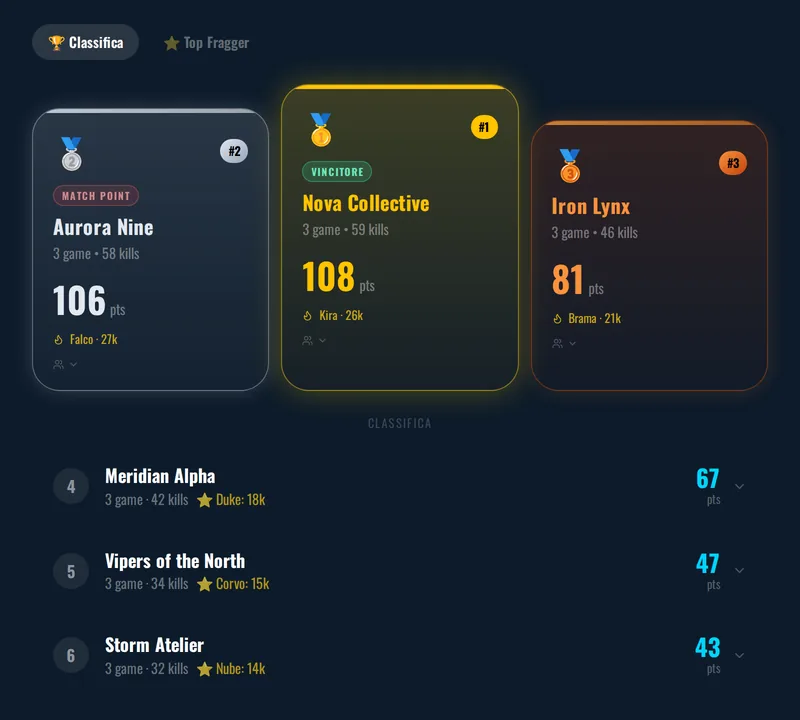
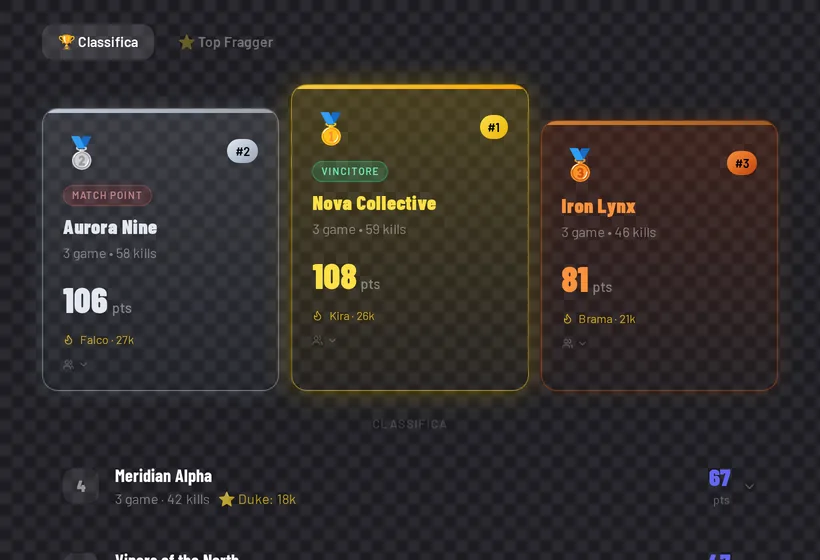
- Clasificación — los equipos ordenados por puntos, con el podio destacado.
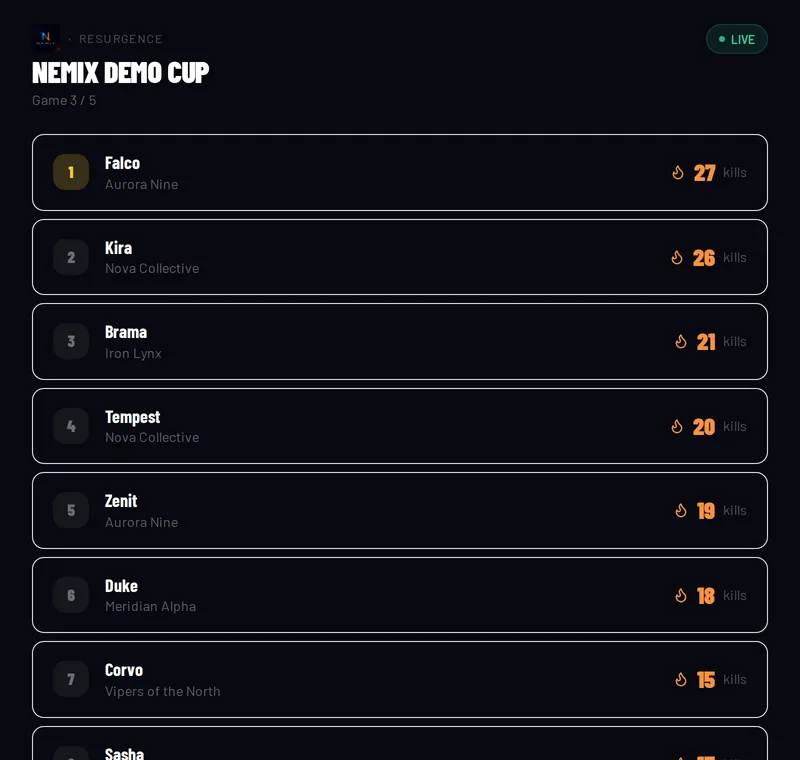
- Top Fragger — los jugadores ordenados por kills, cada uno con su equipo al lado.
Cuando fijas una vista, los botones para cambiarla desaparecen de la escena: en directo no debe haber nada en lo que se pueda hacer clic por error. Si quieres las dos, prepara dos escenas en OBS y cambia entre ellas desde el mezclador.
Dos enlaces distintos, dos claves distintas
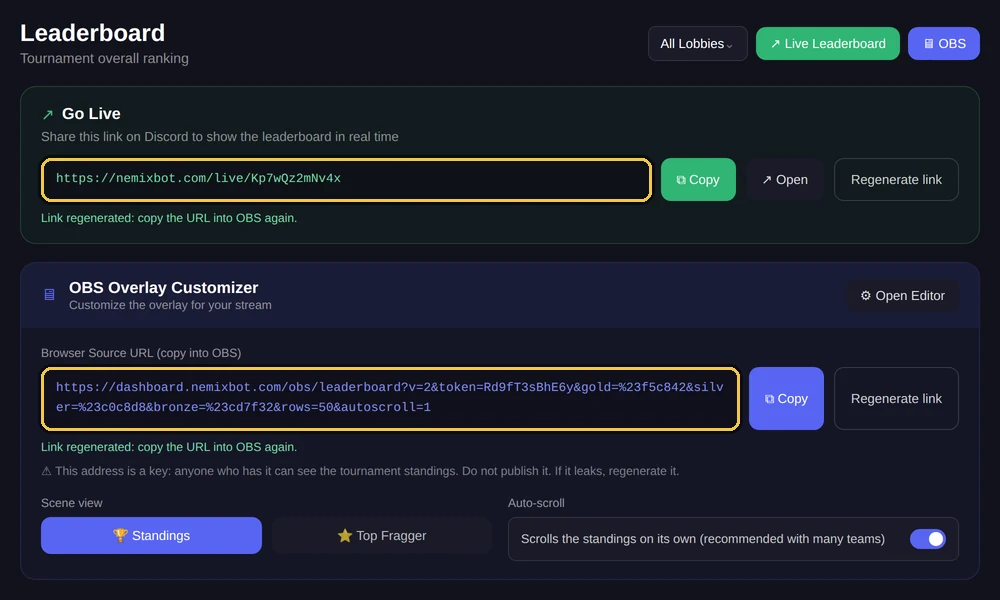
Del panel salen dos direcciones, y no son lo mismo. El enlace público nace para compartirse: lo pones en Discord y quien lo abra sigue la clasificación desde el móvil. La dirección de la escena es la que pegas en OBS, y no se publica.
Cada uno tiene su botón Regenerar, y son independientes: regenerar la dirección de la escena no apaga la página que compartiste con el público, y regenerar el enlace público no interrumpe la escena que tienes en directo.
Atención
Los torneos creados antes de esta separación todavía usan una sola clave para ambos usos, y el panel te lo dice. No tienes que hacer nada: siguen funcionando como siempre. En la primera regeneración se separan solos, y la dirección antigua sigue siendo válida para el otro uso en lugar de apagarse.
Por qué la dirección de la escena es una clave
Quien tiene la dirección ve la clasificación sin iniciar sesión. No es la contraseña de tu cuenta y no da acceso a nada más: solo abre la clasificación de ese torneo, en solo lectura. Aun así es una dirección que hay que tratar con cuidado, y cuánto importa depende de cómo estés usando el torneo.
- Torneo privado, clasificación no compartida con nadie: aquí la dirección importa de verdad, porque es la única forma de ver los resultados desde fuera.
- Clasificación ya pública, enlace compartido en Discord: si la dirección de la escena se filtra no estás perdiendo nada secreto, porque esos datos ya los ve cualquiera. Regenerarla sirve para recuperar el control de tu escena, no para proteger resultados que ya son visibles.
Atención
No publiques la dirección de la escena ni la dejes en una captura del dashboard. Si se te escapa, o si se la diste a un colaborador que ya no trabaja contigo, abre el panel y pulsa Regenerar: sale una nueva y hay que volver a copiarla en OBS.
Quien abra un enlace que ha sido regenerado no se queda mirando una página que carga sin fin: ve escrito que ese enlace ya no está activo y que debe pedirle el nuevo al organizador.
Personalizar la escena
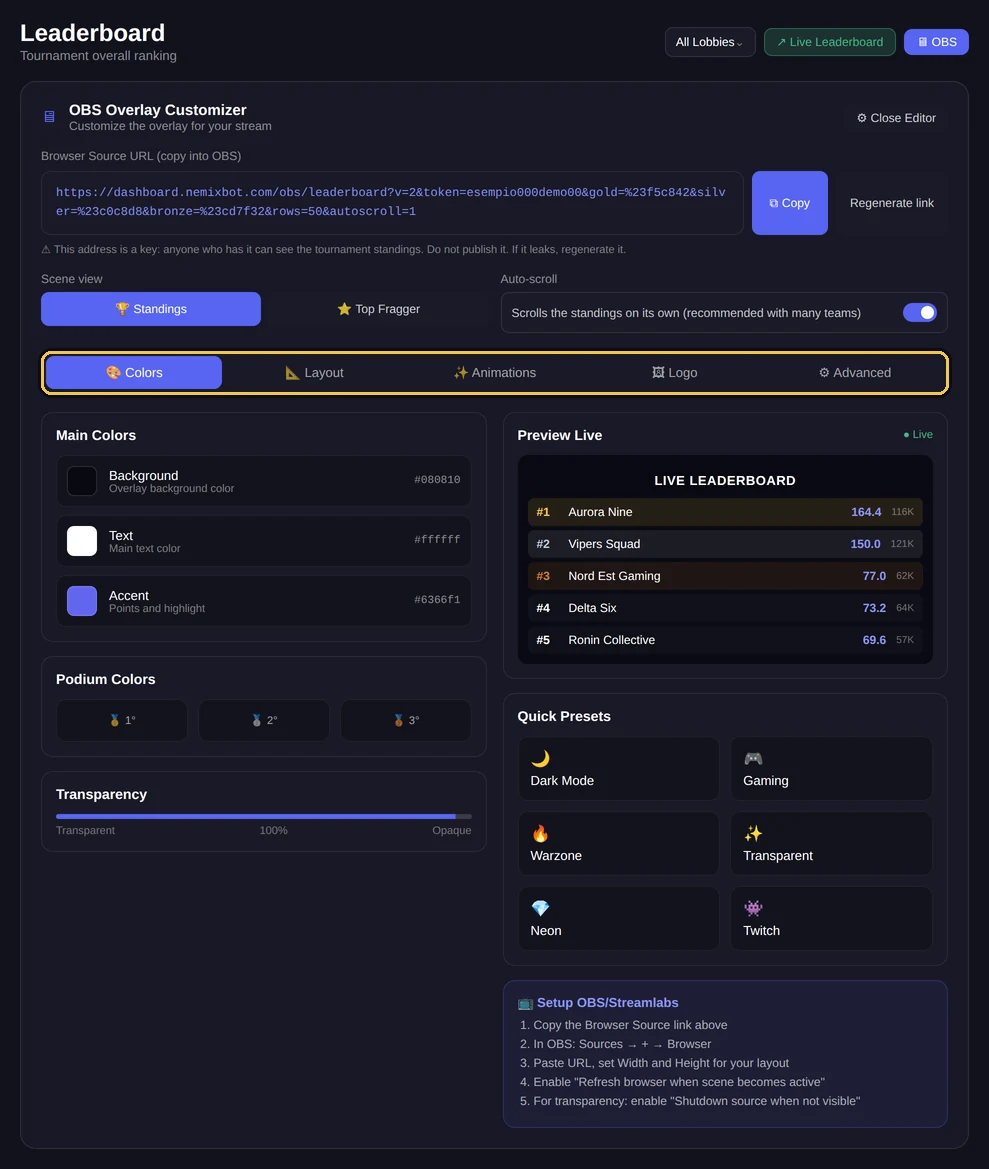
En el recuadro OBS del panel, el botón Abrir Editor muestra los controles. Cada cambio acaba en la dirección: cuando termines, vuelve a copiar la URL y pégala otra vez en OBS.
| Control | Qué cambia |
|---|---|
| Colores principales | Fondo, texto y color de acento, el de los puntos |
| Colores del podio | Oro, plata y bronce de los tres primeros equipos |
| Transparencia | De fondo sólido a completamente transparente |
| Opacidad de las tarjetas | Cuánto cuerpo tienen las tarjetas de los equipos: sobre fondo transparente las mantiene legibles encima del juego |
| Color de las tarjetas | El color de relleno de las tarjetas; con un color claro el texto pasa solo a oscuro |
| Logos de los equipos | Muestra el logo subido por cada equipo junto al nombre; quien no lo tiene no deja huecos |
| Logo del servidor | Tu logo en la cabecera en lugar del de NEMIX, si lo subiste en el panel |
| Fuente | Ocho tipografías, de la más neutra a las de gaming |
| Tamaño | Agranda o reduce toda la escena, no solo el texto |
| Filas visibles | Cuántos equipos entran en la escena |
| Bordes | Cuadrados, redondeados o de píldora |
| Elementos visibles | Oculta cabecera, posición, kills o puntos |
| Animaciones y efectos | Cómo entran las filas, y si destacar a quien cambia de puntuación |
| Velocidad | Cómo de rápido va el desplazamiento automático |
| Idioma | Italiano, inglés o español para los textos de la escena |
Fondo transparente
Llevando la transparencia al mínimo la escena se queda sin fondo: en OBS solo queda la clasificación, y debajo se ve el juego. Es la forma normal de usarla sobreimpresa.
Cada cuánto se actualiza
La escena pide datos nuevos cada 5 segundos, que es el valor de partida. Desde el panel puedes ajustarlo entre 1 y 60 segundos, y la elección vale para esa escena concreta: puedes tener el ticker más reactivo y la clasificación completa más tranquila.
Nota
Bajar de 5 segundos solo tiene sentido si ya estás viendo llegar los resultados en directo. Varias escenas muy rápidas en la misma conexión hacen trabajar más a todo: si no lo necesitas, déjalo como está.
El estilo de la página Live
El editor tiene dos pestañas: Escenas OBS y Página Live. Son dos conjuntos de valores separados: puedes tener la escena en directo transparente y la página pública con los colores de tu servidor, sin que una toque a la otra.
En la pestaña Página Live el botón Aplicar estilo guarda el estilo en el servidor: el enlace que ya compartiste o incrustaste se actualiza solo, sin URLs nuevas que repartir. Si no guardas ningún estilo, la página hereda el branding del servidor: logos de equipos activados, y tu logo en la cabecera si lo subiste.
Nota
En la página pública, abajo a la derecha, queda una pequeña firma "Powered by NEMIX" clicable — discreta, y solo ahí: las escenas OBS en directo nunca la muestran.
Match point y ganador
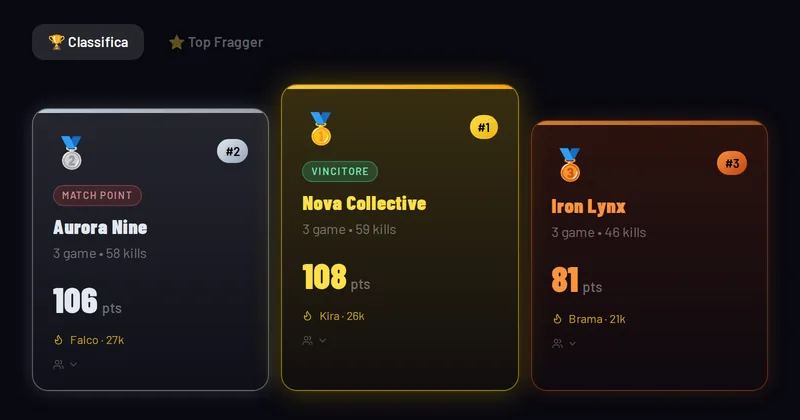
En los torneos con match point la escena muestra sola quién ha llegado a la zona y quién ya ha ganado su lobby, sin que tengas que decirle nada al panel.
- MATCH POINT en rojo, parpadeante, en los equipos que han alcanzado el umbral.
- GANADOR en verde en el equipo que ha cerrado su lobby.
Si algo no va
La escena se queda negra o vacía
Casi siempre la dirección está incompleta: copiándola a mano de la pantalla es fácil perder el último trozo. Vuelve al panel, pulsa Copiar y pega de nuevo. Si aparece el aviso de que el enlace ya no está activo, esa dirección se regeneró: coge la nueva del panel.
El fondo no es transparente
La transparencia viaja dentro de la dirección, así que no basta con cambiarla en el editor: hay que volver a copiar la URL y pegarla otra vez en la fuente Browser. Si editaste la dirección a mano, empieza de nuevo desde el botón Copiar.
Los nombres largos se cortan
Depende de la tipografía y del ancho de la fuente. Prueba en este orden: reduce el tamaño, ensancha la fuente en OBS, o elige una tipografía más estrecha. Las condensadas meten más letras en el mismo espacio.
La clasificación no se actualiza
Arriba a la derecha la escena muestra LIVE cuando está recibiendo datos y Offline cuando no. Si se queda en Offline un rato, el problema está entre OBS y la red: prueba a refrescar la fuente Browser desde sus propiedades.
¿Necesitas también el muro de streams de los equipos y la realización, no solo la clasificación? Eso es el multistream, en los planes Plus.Preguntas frecuentes
¿Hace falta un plan Plus para la clasificación en vivo?
No. La clasificación en vivo está incluida en todos los planes, prueba incluida. El plan Plus sirve para el multistream, que recoge los streams de los equipos y es otra herramienta.
¿Tengo que instalar algo en OBS?
No. Solo hace falta una fuente Browser con la dirección de la escena, que es una función estándar de OBS. También funciona con otros programas que aceptan páginas web.
¿Puedo tener varias escenas distintas del mismo torneo?
Sí. Cada combinación de layout, vista y colores es una dirección propia: prepara las que quieras, ponlas en escenas distintas de OBS y cambia entre ellas desde el mezclador.
Si regenero la dirección de la escena, ¿el público pierde su enlace?
No, son dos claves independientes con dos botones separados. En los torneos más antiguos, que todavía usan una sola, el panel lo indica y la primera regeneración las separa sin apagar nada.
¿Qué ve quien abre un enlace que he regenerado?
Una página que dice que ese enlace ya no está activo y que le pida el nuevo al organizador, en su idioma. No se queda mirando una pantalla que carga.
¿Funciona la clasificación antes de que empiece el torneo?
La dirección se puede preparar y probar con antelación. Los resultados aparecen a medida que se registran, así que antes del primer game la escena está vacía pero ya conectada.
Pruébalo en tu servidor
Invita a NEMIX y escribe !setupticket: 14 días completos, sin tarjeta.