Multistream e regia
Trasmettere un torneo a piu lobby di solito vuol dire tenere venti schede del browser aperte e cambiare scena a mano. Il multistream di NEMIX raccoglie gli stream dei team iscritti, ti dice chi e in diretta e ti da un URL da incollare in OBS come Browser Source, che si aggiorna da solo mentre il torneo va avanti.
Piani Plus
Il multistream e incluso nei piani Plus: Starter Plus, Pro Plus e Annuale Plus. L accesso e legato al server su cui e attiva la licenza, non solo al tuo account.
Da dove arrivano gli stream
Non devi raccogliere niente a mano. Il link allo stream e uno dei campi del form di iscrizione: quando una squadra si registra e lo compila, il suo canale entra automaticamente nel multistream di quel torneo.
- Le squadre senza link vengono semplicemente ignorate: non rompono nulla.
- Puoi rendere il campo obbligatorio, se vuoi che tutti trasmettano.
- Se un capitano sbaglia il link, lo correggi dalla dashboard senza rifare l iscrizione.
Nota
Il campo link streaming e descritto nel dettaglio nella pagina sulle iscrizioni dei team.
Il muro degli stream
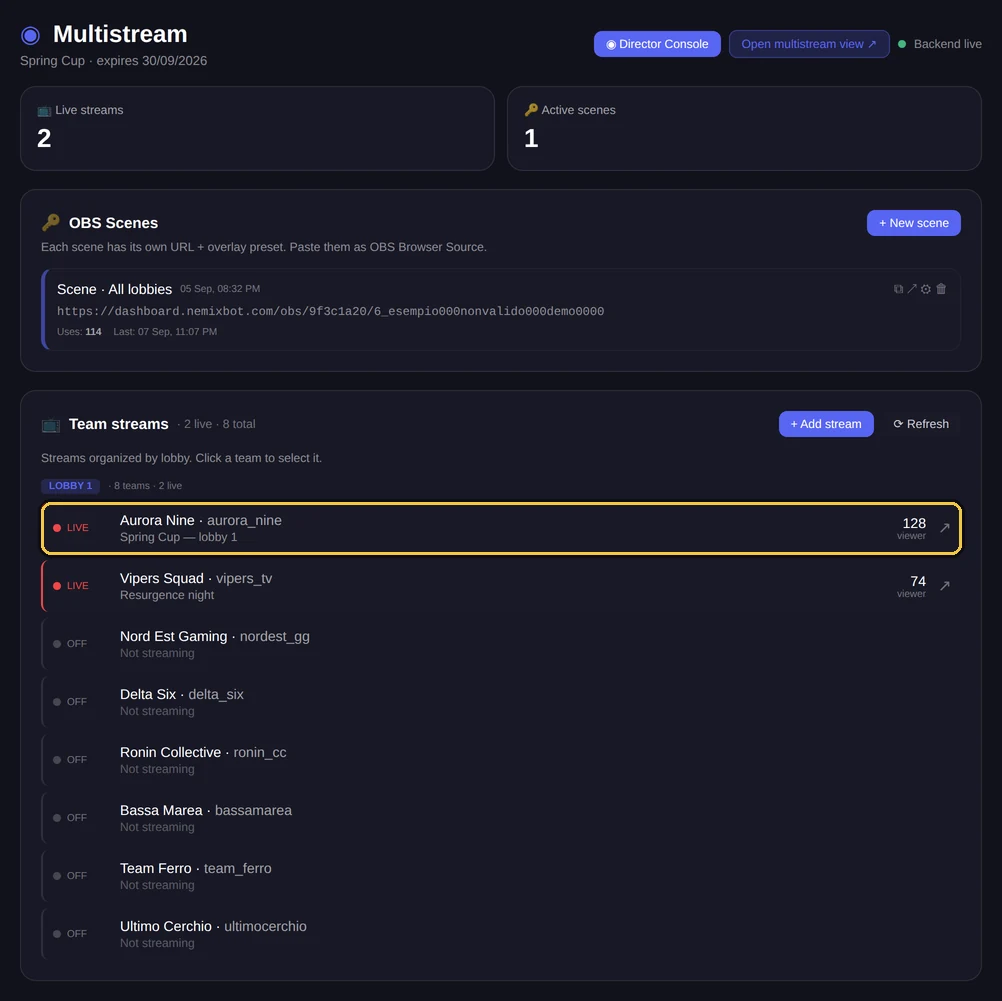
Nella dashboard, la sezione Multistream mostra tutte le squadre con uno stream collegato. Per ognuna vedi se e in diretta in questo momento, il titolo della trasmissione, la lobby di appartenenza e i punti fatti finora.
- Stato live o offline letto direttamente da Twitch, non dichiarato dal team.
- Filtro per lobby, per seguire una sola lobby alla volta.
- Punti, kill e partite giocate accanto a ogni stream, aggiornati col torneo.
- Ogni riquadro si apre su Twitch con un click, se ti serve la sorgente originale.
Le scene OBS
Una scena e un URL da incollare in OBS come Browser Source. Ogni scena ha il suo indirizzo e il suo preset di overlay, quindi puoi prepararne piu di una e passare dall una all altra dal mixer di OBS come faresti con qualsiasi altra scena.
- 1Nella dashboard, sezione Multistream, crei una scena.
- 2Copi l URL che compare accanto alla scena.
- 3In OBS aggiungi una sorgente Browser e incolli l URL.
- 4La pagina si aggiorna da sola: non serve ricaricare a ogni partita.
Attenzione
L URL della scena e una chiave di accesso: chi ce l ha vede la scena senza fare login. Non pubblicarlo. Se ti sfugge, revocalo dalla dashboard e generane un altro: l indirizzo vecchio smette di funzionare subito.
Che l URL non richieda login e voluto: OBS non ha un browser con la tua sessione, quindi la scena deve poter funzionare da sola. Per questo e revocabile in qualsiasi momento.
La console regia
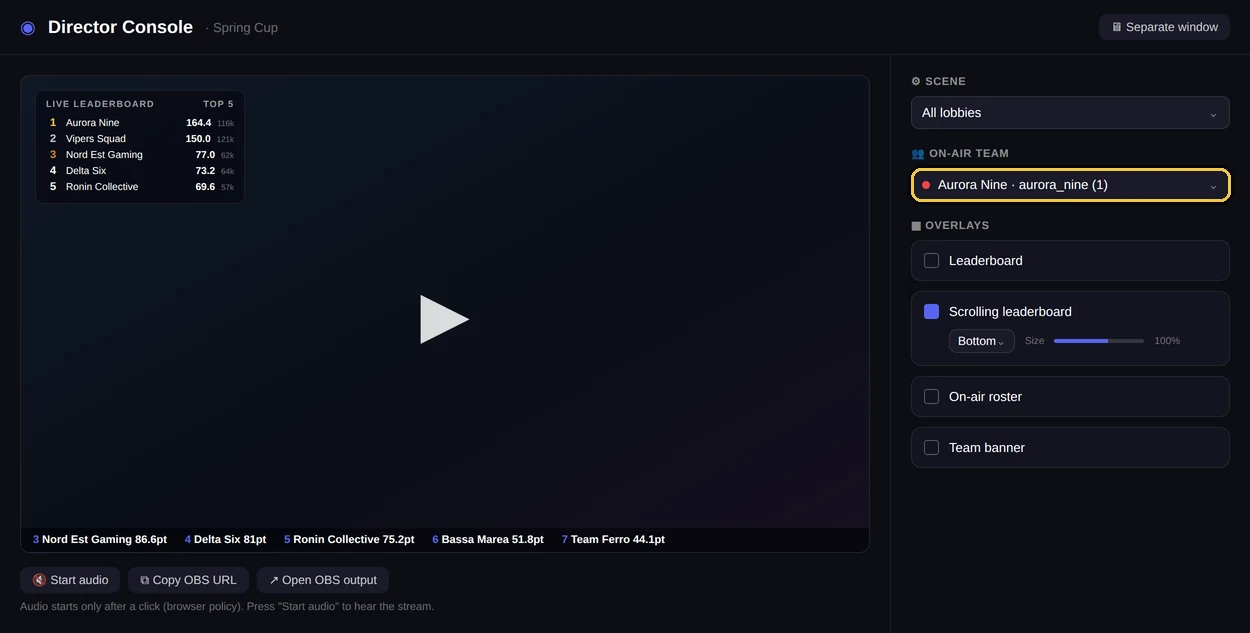
La regia e il pannello da cui piloti la scena mentre sei in onda, senza toccare OBS e senza cambiare l URL. Quello che decidi qui si riflette sulla scena gia inquadrata.
| Controllo | Cosa fa |
|---|---|
| Stream principale | Sceglie quale stream occupa il riquadro grande. Gli altri restano di contorno. |
| Lobby | Restringe la scena a una sola lobby, o le mostra tutte. |
| Overlay | Decide cosa compare sopra il video: classifica, punteggi, nomi dei team. |
Il vantaggio pratico e che cambi inquadratura durante la diretta senza toccare la configurazione di OBS: la sorgente resta la stessa, cambia quello che mostra.
Se ti serve solo la classifica
Il multistream raccoglie gli stream dei team. Se quello che ti serve e soltanto la classifica aggiornata in sovrimpressione, esiste uno strumento a parte, piu semplice e disponibile su tutti i piani.
Ti serve solo la classifica in overlay? Classifica live per OBS, inclusa in tutti i piani.Nota
I due strumenti sono indipendenti e puoi tenerli entrambi in scena su OBS: il muro degli stream come sfondo e la classifica sopra.
Prepararsi bene alla diretta
- Chiedi i link di streaming in iscrizione, non il giorno della finale: raccoglierli dopo e il modo piu sicuro per perderne meta.
- Crea e prova le scene prima che il torneo inizi: la scena mostra i team di quel torneo, ma l URL lo puoi testare in anticipo.
- Tieni pronta una seconda scena con overlay diverso: cambiare preset in diretta e piu veloce che riconfigurare.
- A torneo finito revoca le scene che non ti servono piu. Costa un click e chiude l accesso.
Domande frequenti
Il multistream e incluso in tutti i piani?
No, e incluso nei piani Plus. La verifica avviene sul server su cui usi la dashboard, quindi la licenza deve essere attiva su quel server.
Devo installare qualcosa in OBS?
No. Serve solo una sorgente Browser con l URL della scena, che e una funzione standard di OBS.
Cosa succede se un team va offline durante il torneo?
Lo stato live arriva da Twitch, quindi la scena se ne accorge da sola e lo mostra come offline. Puoi filtrare la vista o cambiare stream principale dalla regia.
Posso far vedere l URL della scena a un collaboratore?
Si, ma trattalo come una password: chi ha l indirizzo vede la scena senza login. Se serve toglierlo, revoca la scena e generane una nuova.
Serve il multistream per avere la classifica in overlay?
No. La classifica live e uno strumento a parte, disponibile su tutti i piani, con la sua pagina di guida. Il multistream serve quando vuoi anche gli stream dei team.
Provalo sul tuo server
Invita NEMIX e scrivi !setupticket: 14 giorni completi, senza carta.