Creare e gestire un torneo
Un torneo NEMIX attraversa sempre le stesse fasi: si configura, si aprono le iscrizioni, si avvia, si giocano le partite, si chiude. Qui trovi ogni fase con quello che serve per attraversarla, dalla dashboard o da comando.
Dalla dashboard
Tutto quello che segue si fa dalla dashboard su dashboard.nemixbot.com, con login Discord. I comandi elencati sono l’alternativa se preferisci restare su Discord o vuoi automatizzare.
1. Creare il torneo
!setupticket è il comando del primo giorno, e si scrive una volta sola: avvia la prova gratuita e monta l’impianto — la categoria, il canale #crea-ticket col pulsante di iscrizione e il canale comandi per lo staff. Quello che non fa è preparare un torneo pronto a ricevere squadre: la modalità non è ancora scelta e le iscrizioni nascono chiuse.
Il torneo si crea e si configura dalla dashboard, ed è il passo che rende davvero operativo il pulsante di iscrizione. Ci sono due strade e portano alla stessa procedura.
- Dalla pagina I Miei Tornei, il pulsante Nuovo Torneo in alto a destra.
- Dalla barra laterale, aprendo il selettore Torneo Attivo: l’ultima voce dell’elenco è Crea Nuovo Torneo.
Attenzione
Se qualcuno clicca il pulsante di iscrizione e riceve Registrazione momentaneamente non disponibile, vuol dire che il server non ha un torneo attivo: succede tipicamente dopo un reset. Creane uno dalla dashboard e il pulsante torna a funzionare.
Su un server puoi tenere più tornei insieme: restano isolati, con squadre, lobby e classifiche separate.
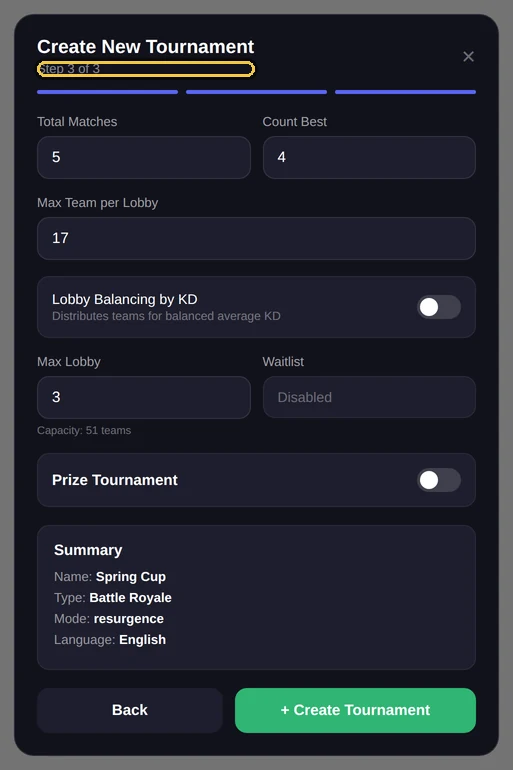
Da Discord esiste anche !creatorneo <nome>, per chi preferisce non aprire la dashboard o vuole automatizzare: crea il torneo senza la procedura guidata, e lo configuri dopo. Con più tornei attivi, l’elenco è nella dashboard (Tornei) e !selezionatorneo sceglie quello su cui agiscono i comandi successivi.
Subito dopo !creatorneo il bot chiede anche quanti giocatori ha una squadra, con quattro bottoni da 1 a 4: il modulo di iscrizione chiederà esattamente quel numero di giocatori. Dalla dashboard la stessa scelta sta nelle impostazioni del torneo. Conviene farla prima di aprire le iscrizioni; i dettagli sono nella guida alle iscrizioni dei team.
2. Scegliere la modalità
La modalità determina come si calcolano i punti e quante squadre stanno in una lobby. Va scelta prima di avviare il torneo: a torneo iniziato non è più modificabile.
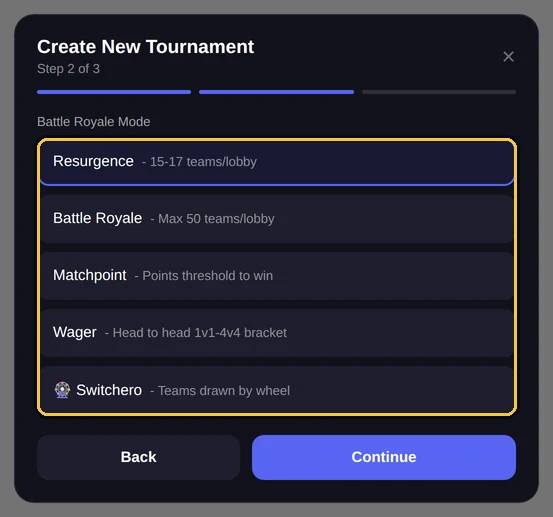
Switchero: formazione squadre a sorteggio — guida dedicata in arrivo.
| Modalità | Team per lobby |
|---|---|
| Resurgence | 15 |
| Battle Royale | 50 |
| Matchpoint | 15 |
| Wager | 15 |
Sono i valori predefiniti. Puoi cambiarli dalla dashboard: Panoramica (dashboard nuova: Torneo → Generali).
Le differenze di calcolo fra le modalità sono spiegate nella pagina sul sistema punteggi.
3. Impostare il formato
Il formato è la coppia partite totali e partite che contano. Con 5 totali e 4 che contano, ogni squadra gioca cinque partite e in classifica finiscono le quattro migliori: la peggiore viene scartata.
Dalla dashboard
Partite totali e partite che contano si impostano dalla dashboard. Il comando !configtorneo mostra la configurazione ma non la modifica: è di sola lettura.
!configtorneoAdminMostra modalità, formato, numero di squadre, lobby e stato delle iscrizioni.
Alias: !tournamentconfig · !config
4. Aprire e chiudere le iscrizioni
Con le iscrizioni aperte, il bottone nel canale #crea-ticket è attivo e i team si registrano da soli. Il dettaglio del flusso di iscrizione è nella pagina dedicata.
!apriiscrizioniAdminApre le iscrizioni.
Alias: !openregistration · !openreg
!chiudiiscrizioniAdminChiude le iscrizioni. I ticket già aperti restano validi.
Alias: !closeregistration · !closereg
5. Formare le lobby
Quando le squadre sono dentro, vanno distribuite nelle lobby. NEMIX le assegna automaticamente; il bilanciamento è opzionale e si sceglie per torneo — per KD medio, NEMIX Smart o per Tier e Rank — e serve a evitare lobby squilibrate.
!bilancialobbyStaffDistribuisce le squadre nelle lobby.
Alias: !balancelobbies · !balance
!bilancialobby
⚠️ KD da verificare: sto facendo le lobby con questi numeri 2 squadre hanno tutti i KD a 1.0: quasi sempre vuol dire che il KD non è stato scritto davvero. • Team Echo • Team Golf Falli correggere dal capitano con Modifica Team, poi bilancia di nuovo.
⚖️ Lobby formate
Lobby 1
15 team · KD medio 1.82
Lobby 2
15 team · KD medio 1.85
Lobby 3
12 team · KD medio 1.79
Se una squadra è nella lobby sbagliata la sposti con !spostalobby, senza rifare il bilanciamento.
6. Avviare il torneo
L’avvio chiude le iscrizioni e attiva i canali lobby e le comunicazioni verso le squadre. Da questo momento la modalità non è più modificabile.
!iniziatorneoAdminChiude le iscrizioni e avvia il torneo.
Alias: !starttournament · !start
7. Distribuire i codici partita
Ogni lobby ha bisogno del codice della partita custom. Invece di incollarlo a mano in ogni ticket, lo mandi a tutta la lobby in una volta.
!codicelobby<lobby> <codice> [partita]StaffInvia il codice partita a tutte le squadre di una lobby.
Alias: !lobbycode
!annuncio<lobby> <messaggio>StaffManda un messaggio libero a tutte le squadre di una lobby.
Alias: !announce
8. Durante il torneo
A partite in corso si registrano i risultati e la classifica si aggiorna da sola.
!cancellagamelobbyannulla una partita per tutta la lobby, utile dopo un problema di server.!bonusapplica correzioni in punti (negativi per una penalità) con motivazione registrata nello storico.!syncriallinea ticket, categorie ed embed se qualcosa si è disallineato.
9. Chiudere il torneo
Alla fine !terminatorneo chiude il torneo mantenendo dati e classifiche consultabili. Se invece vuoi ripartire da zero sullo stesso torneo, !reset azzera tutto e con l’opzione keepteams tiene le squadre già iscritte.
Domande frequenti
Posso cambiare modalità a torneo iniziato?
No. NEMIX blocca il cambio di modalità dopo l’avvio, perché cambierebbe il modo in cui sono già stati calcolati i punteggi.
Posso tenere più tornei sullo stesso server?
Sì. Ogni torneo ha squadre, lobby e classifiche separate. L’elenco è nella dashboard (Tornei), `!selezionatorneo` sceglie quello attivo.
Il bilanciamento è obbligatorio?
No, è opzionale. Puoi distribuire le squadre a caso, oppure bilanciarle per KD medio, con NEMIX Smart o per Tier e Rank: la modalità si sceglie per torneo dalla dashboard.
Cosa succede se annullo una partita?
La partita viene rimossa dal conteggio di tutte le squadre della lobby e la classifica si ricalcola.
Provalo sul tuo server
Invita NEMIX e scrivi !setupticket: 14 giorni completi, senza carta.